Appearance
AcoSail 备份还原功能使用说明
备份还原工具用于对系统文件和用户数据进行备份,或者在某次备份的基础上再次进行备份;支持将系统还原到某次备份时的状态。为用户提供了安全可靠的系统备份和恢复措施,降低了系统崩溃和数据丢失的风险。
备份还原机制
备份还原工具支持多种备份还原机制
| 模式 | 启动方式 | 适用场景 |
|---|---|---|
| 常规模式 | 开机启动系统,登录后运行备份还原工具 | 正常对系统进行备份还原 |
| Grub 备份还原 | 在 grub 界面选择 Advanced options->Restore & Backup 运行备份还原工具 | 对系统进行备份,或者还原到任意一次成功备份的状态 |
说明:
备份还原工具仅限系统管理员使用。
备份还原的对象仅包括 /boot 分区, 根分区。
从 Grub 模式引导进入
- 进入 Grub 界面。
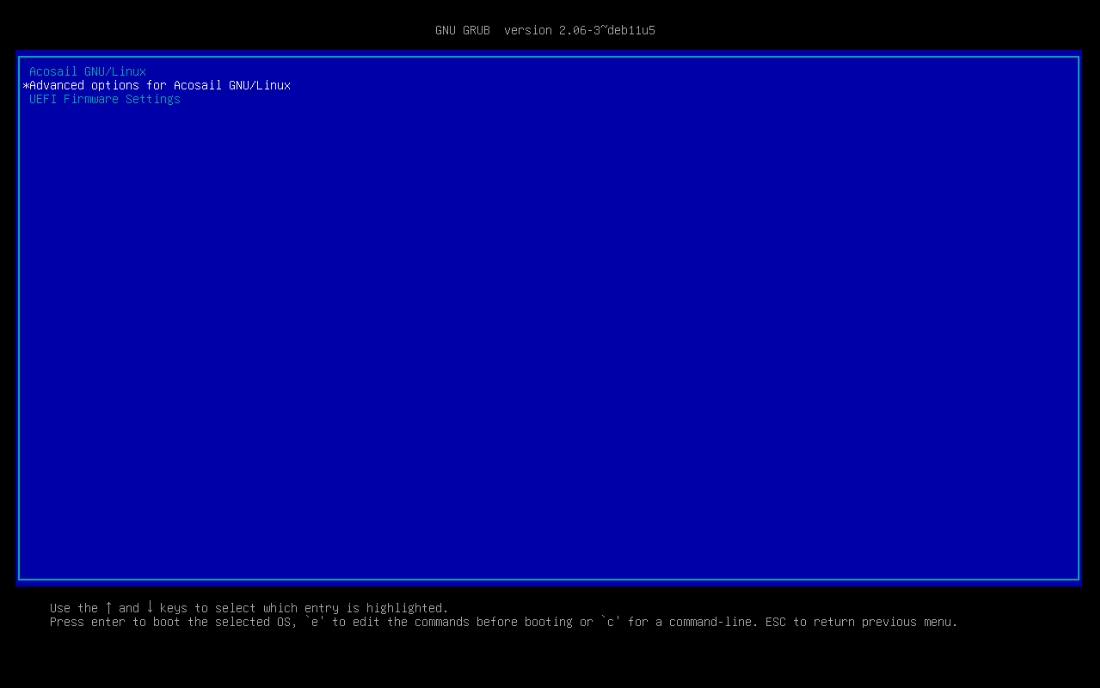
- 进入 Advanced options for Acosail GNU/Linux 选项。
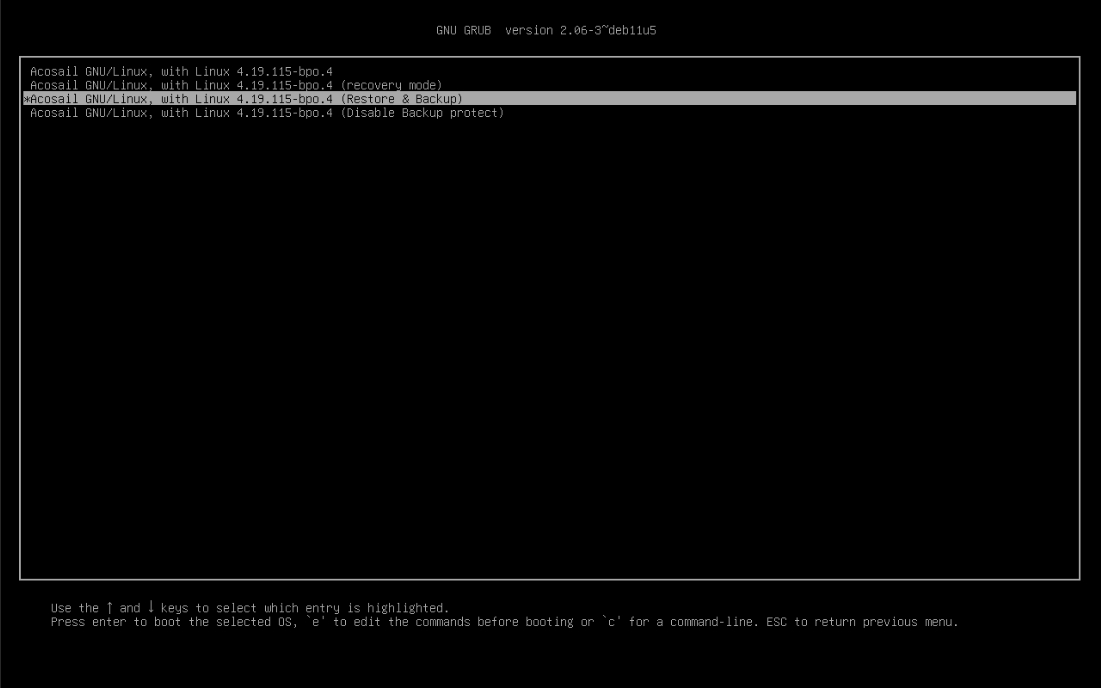
选择 Acosail GNU/Linux. with Linux XXX (Restore & Backup), 稍后进入备份还原主界面。
说明:
- XXX是特定的Linux版本号一般为5.15.X版本
进行相关功能操作。
创建备份
进入工具主界面。
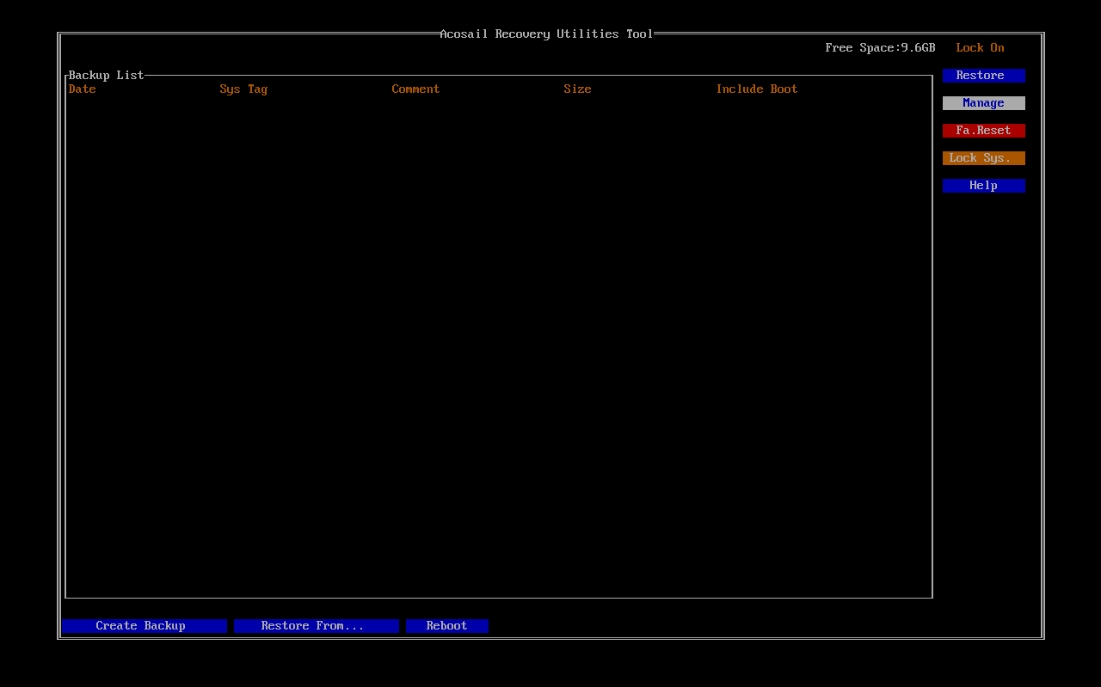
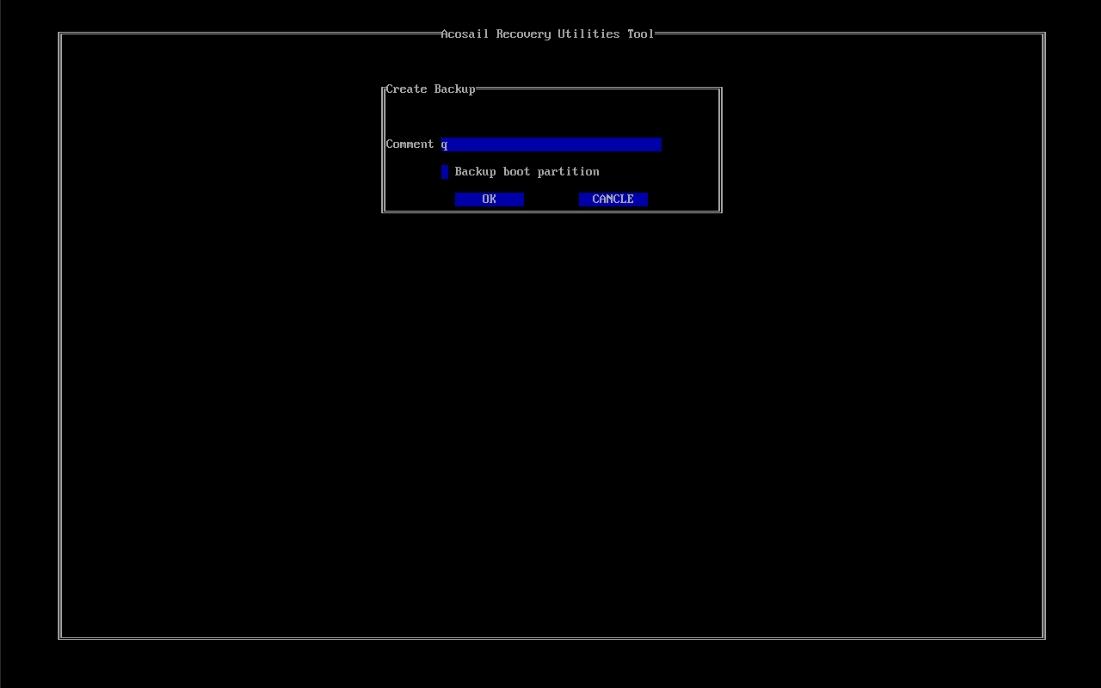
通过 Tab 键选中 Create Backup 按钮,然后回车进入创建备份界面。在输入框中输入相关的 comment 来标识这个备份。如果需要备份 boot 分区,则将复选框选中,然后选中 OK 按下回车开始创建备份。
说明:
输入框的q是占位符,不会显示到最终的comment中,属于显示问题,正在解决。
目前备份 Boot 分区功能还在测试中,使用可能会存在问题。
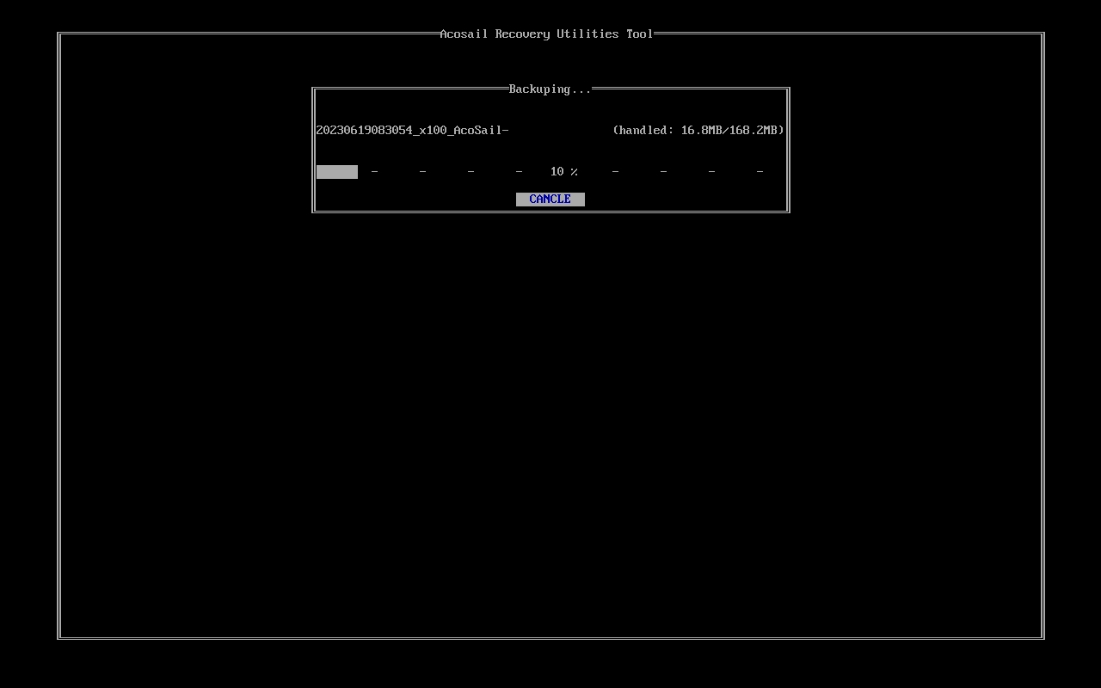
创建备份过程中可以通过 CANCLE 取消创建备份。
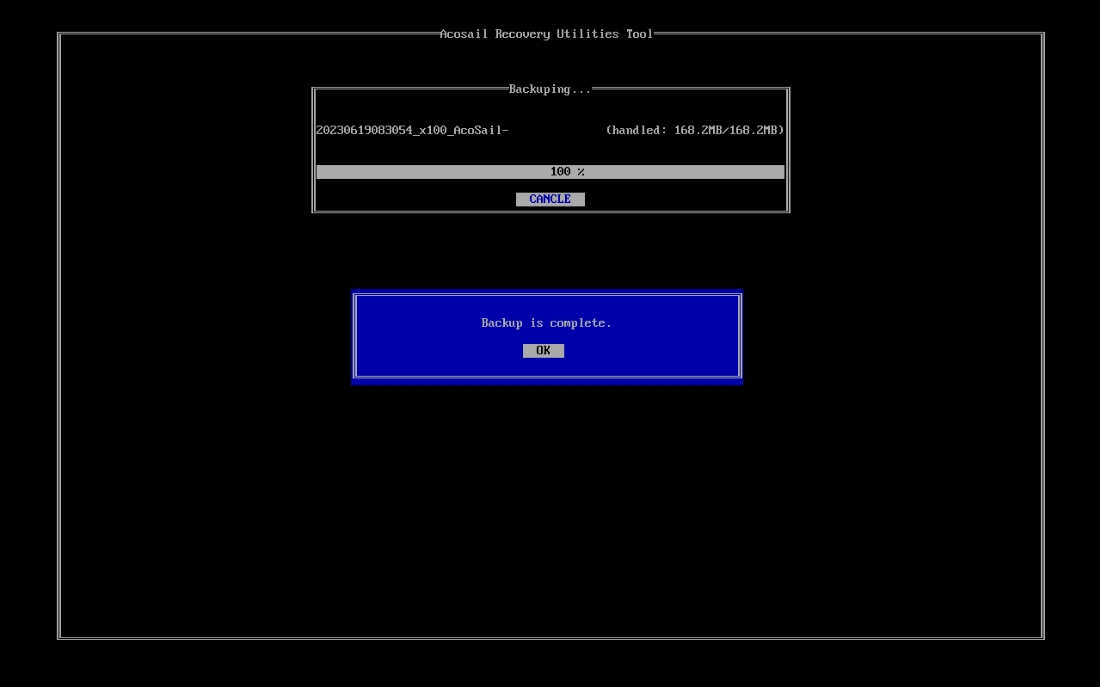
当界面显示 Backup is complete 的时候,表示备份创建成功。此时按下回车将会回到主界面,并显示刚创建的备份条目。
从本地还原系统
在主界面中,选中需要还原的系统备份并按下 Restore 按钮。出现备份还原的提示。
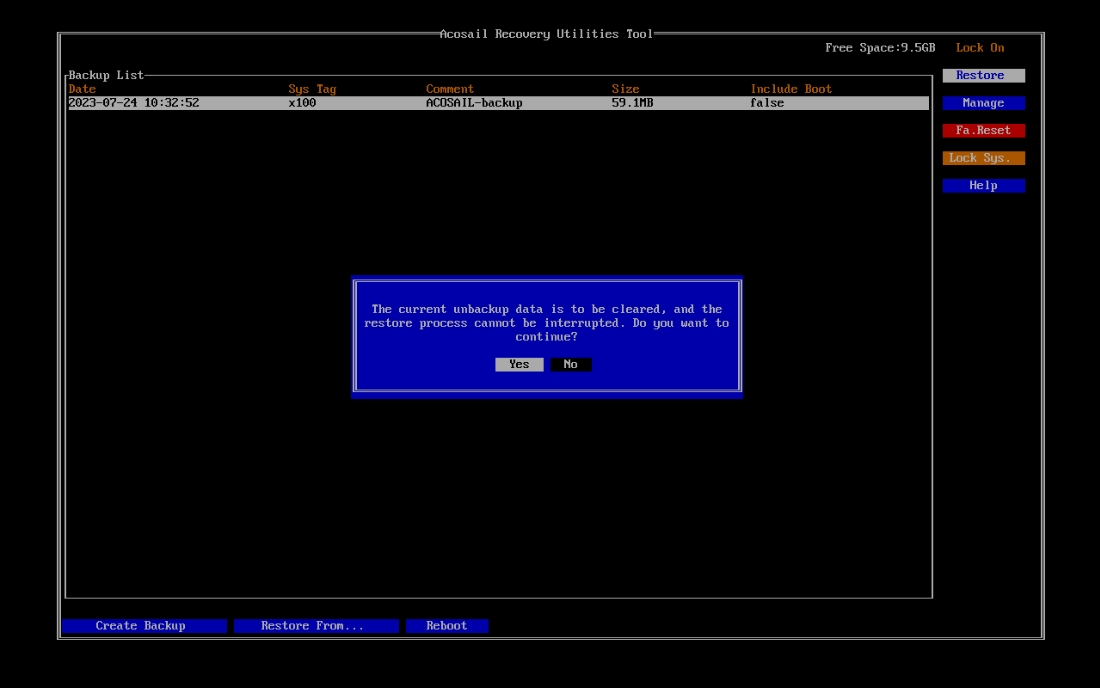
按下 Yes 进入系统还原前的准备工作,提示还原后系统将要重启。
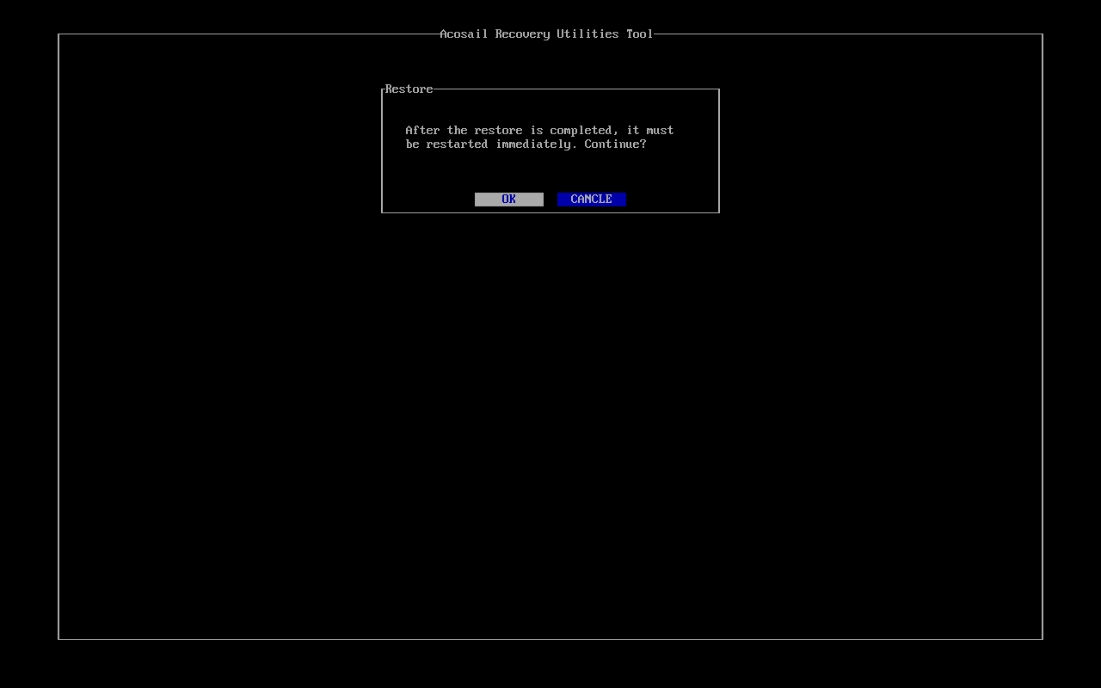
按下 OK 开始系统还原。
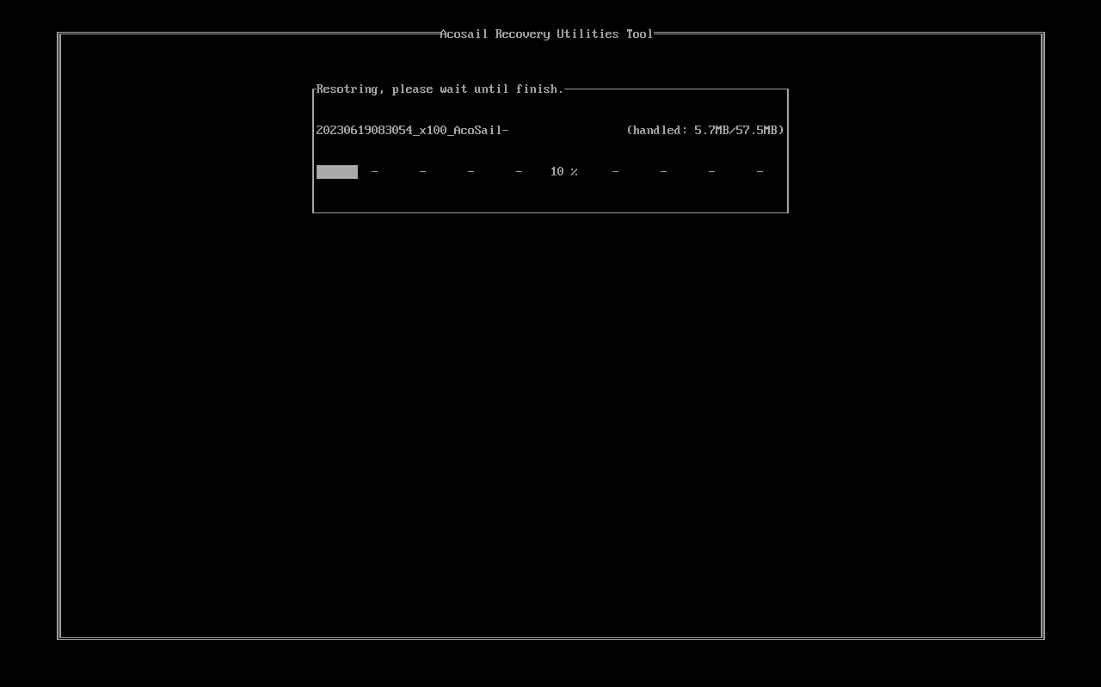
说明:
- 还原过程中无法取消。
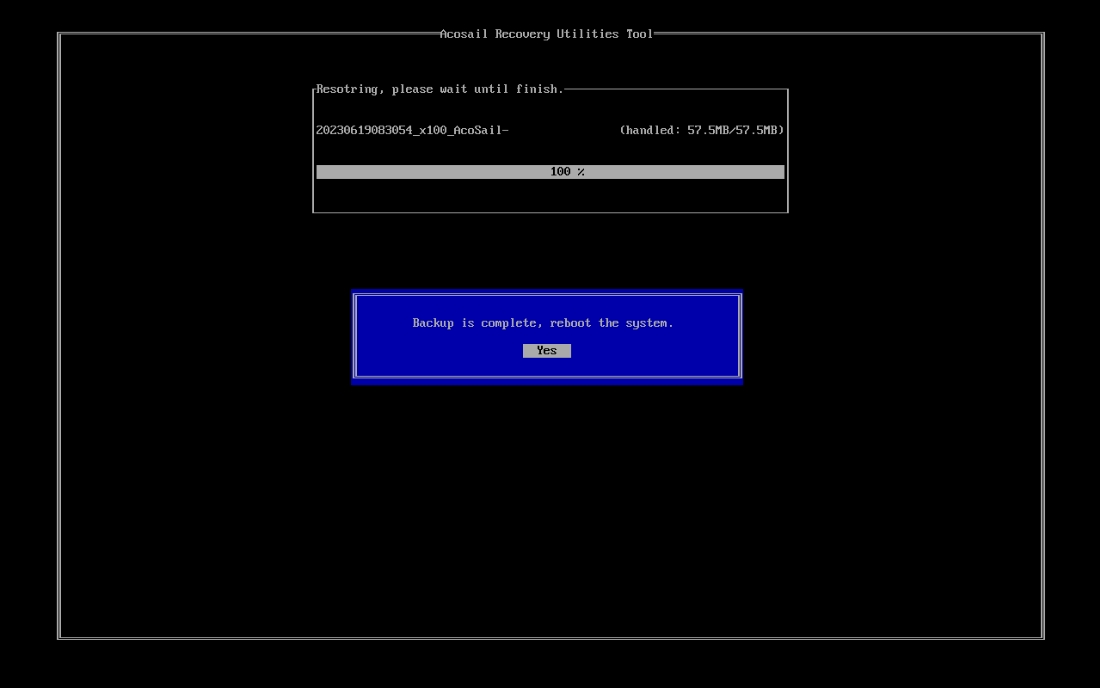
还原成功,提示重启系统。
从移动设备还原系统
在主界面中,选中并按下 Restore From... 按钮,进入从移动设备还原系统界面。
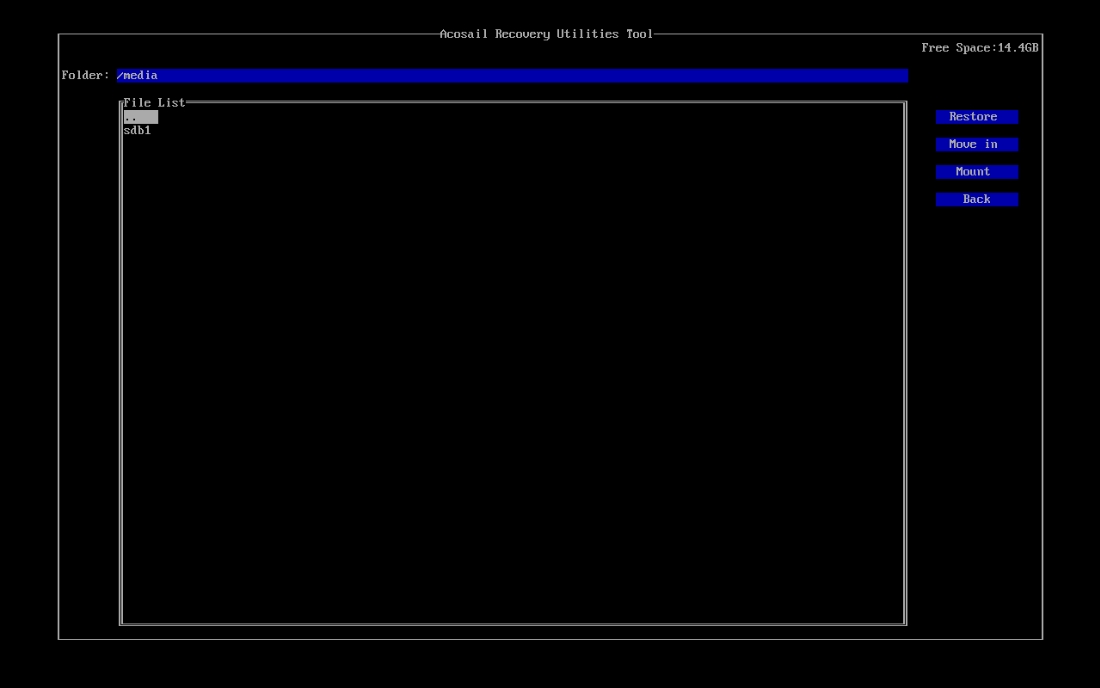
先按下 Mount 按钮,进入移动设备挂载界面。
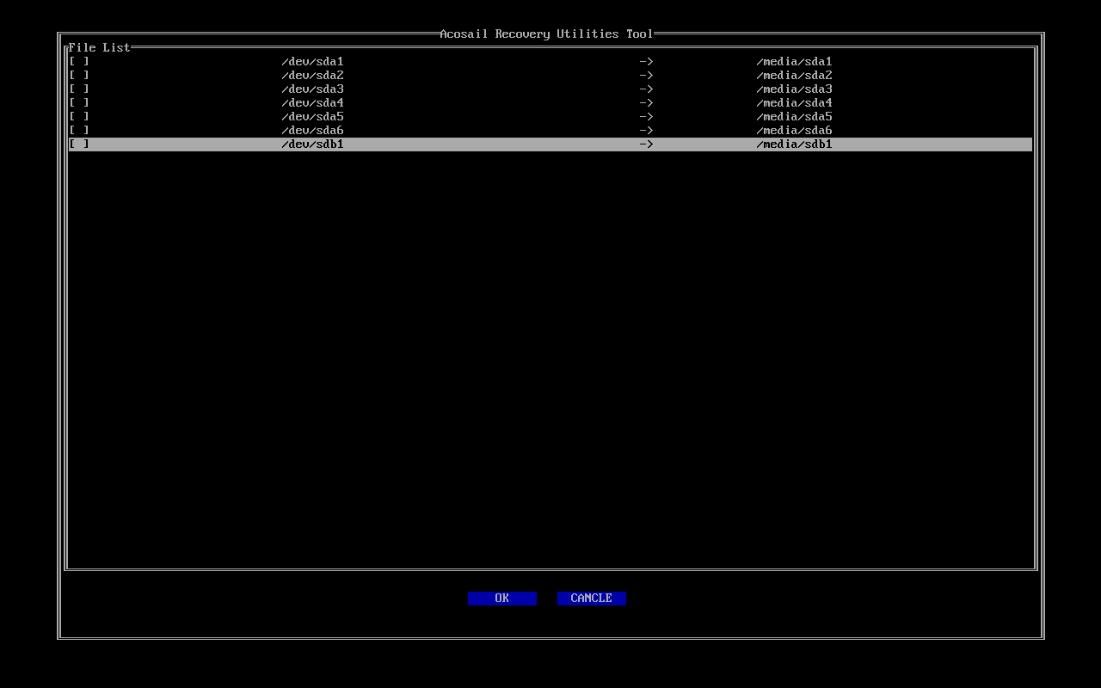
在该界面中先通过上下键选择可移动设备,然后按空格键选中。最后通过 Tab 键选中 OK 按钮,回车键确定后,挂载可移动设备。提示挂载成功后,选中并按下 CANCLE 按钮返回从移动设备还原系统界面。
从移动设备中选中需要还原的备份条目,然后选中并按下右侧的 Restore 按钮,出现备份还原提示。
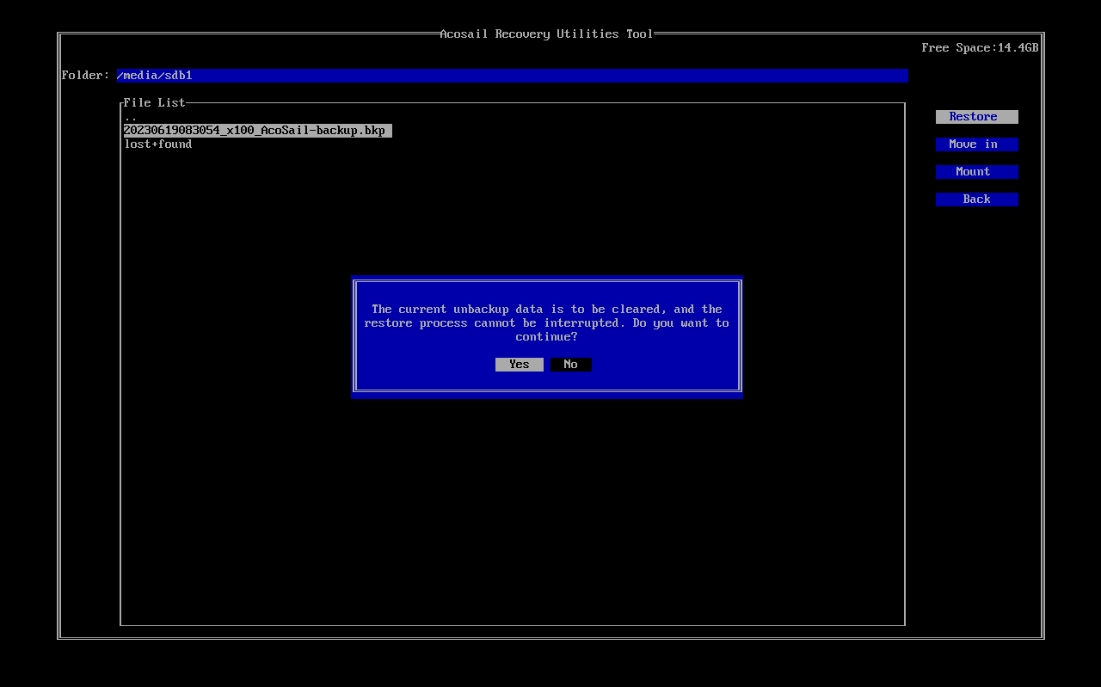
按下 Yes 进入系统还原前的准备工作,提示还原后系统将要重启。
按下 OK 开始系统还原。
还原成功,提示重启系统。
导入导出备份
在主界面中按下 Manage 按钮进入管理界面。
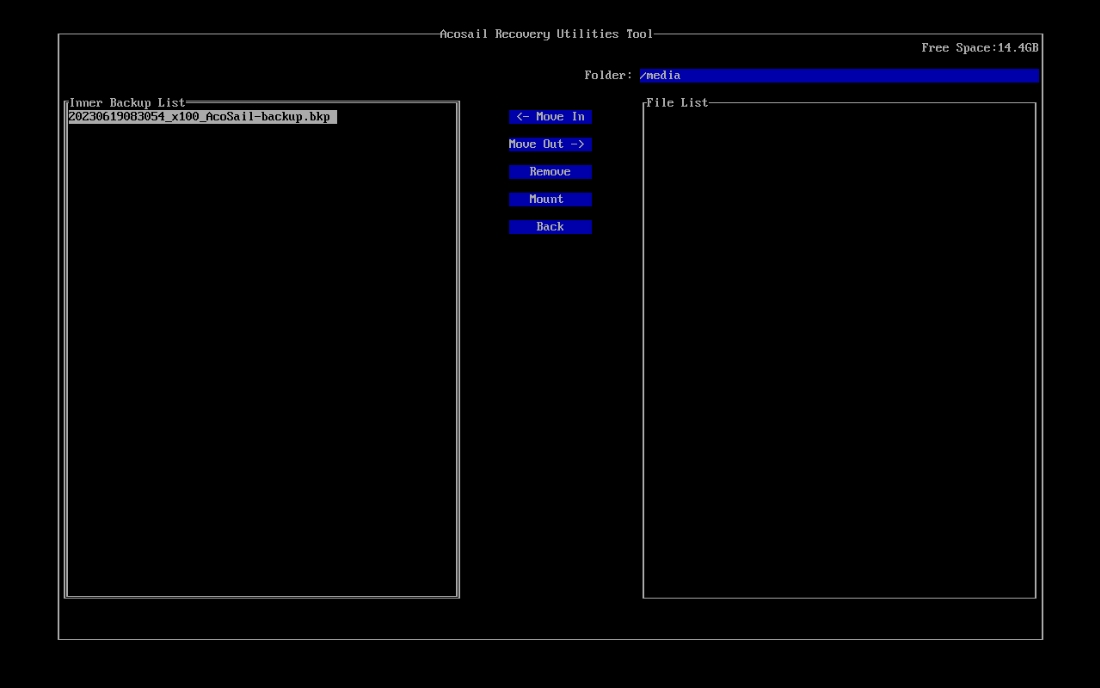
先按下 Mount 按钮,进入移动设备挂载界面。
在该界面中先通过上下键选择可移动设备,然后按空格键选中。最后通过 Tab 键选中 OK 按钮,回车键确定后,挂载可移动设备。提示挂载成功后,选中并按下 CANCLE 按钮返回管理界面。
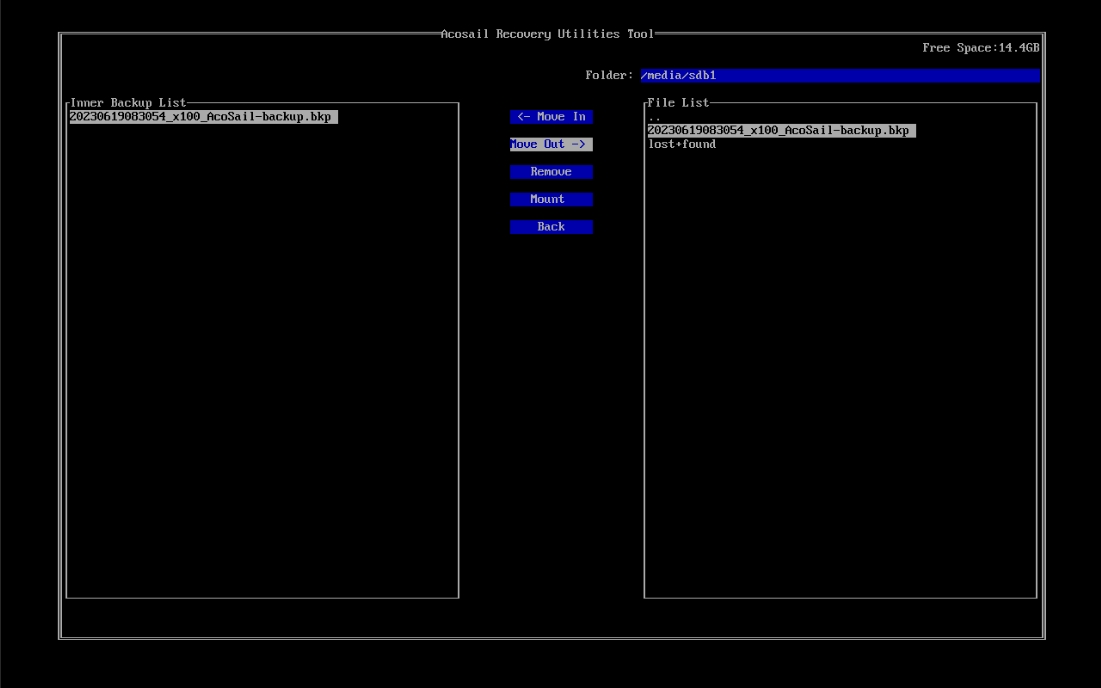
管理界面右侧显示移动设备中的目录信息。先通过 Tab 键将焦点切换到右侧区域之后,选择导出备份的存放目录。
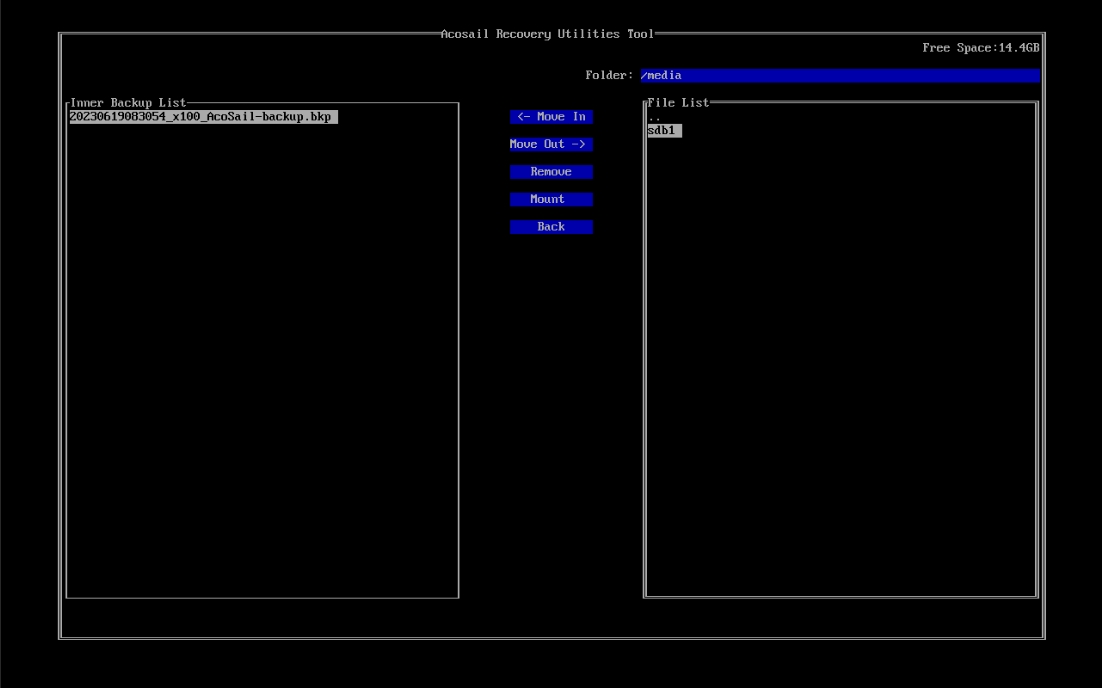
在左侧区域选择需要导出的备份条目,然后选中并按下 Move Out->,将备份文件导出到移动设备中。右侧区域出现备份文件,备份成功。
删除备份
在主界面中按下 Manage 按钮进入管理界面。
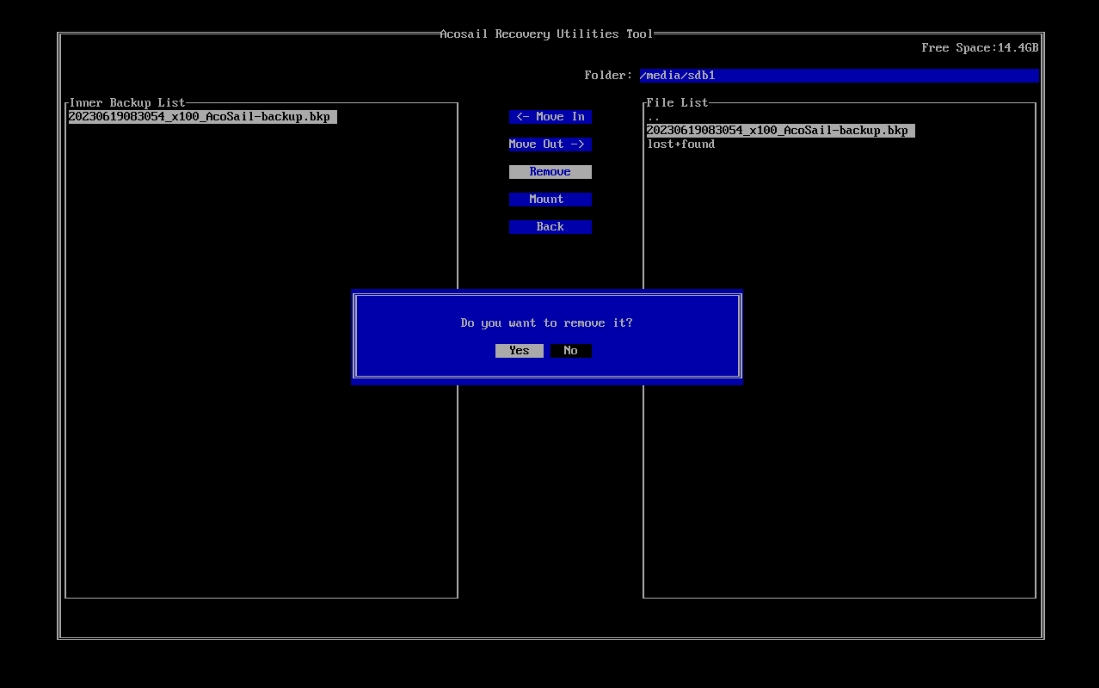
在左侧区域选中需要删除的备份条目,然后 Tab 选中 Remove 按钮,按下 Remove 按钮,提示是否删除选中条目。确认后删除。